Webmin Kontrol Panel Hosting Gratis
Mengenal Webmin kontrol panel hosting gratis dan ringan untuk mengelola server dengan panel yang ringan
Panduan Lengkap Instalasi Webmin di Server
Webmin adalah panel kontrol berbasis web yang digunakan untuk mengelola server Linux atau Unix melalui antarmuka grafis yang ramah pengguna. Dengan Webmin, administrator server dapat melakukan berbagai tugas seperti pengelolaan pengguna, pengaturan jaringan, konfigurasi layanan web, dan banyak lagi, semuanya tanpa memerlukan pengetahuan mendalam tentang perintah baris.
Pada artikel ini, Anda akan mempelajari cara menginstal Webmin pada server berbasis RHEL, Debian, atau turunannya, serta cara mengonfigurasi dan menggunakannya setelah instalasi.
Apa Itu Webmin?
Webmin adalah panel kontrol server berbasis web yang memungkinkan pengguna untuk mengonfigurasi hampir semua aspek server melalui antarmuka grafis. Webmin mendukung sistem operasi berbasis Linux seperti Ubuntu, Debian, CentOS, Fedora, dan distribusi lainnya. Webmin sangat berguna bagi administrator yang ingin mengelola server mereka tanpa menggunakan banyak perintah di terminal.
Beberapa fitur utama Webmin:
-
Pengelolaan Pengguna dan Grup: Menambahkan, menghapus, atau mengonfigurasi pengguna dan grup.
-
Layanan Web: Mengelola Apache, Nginx, dan server web lainnya.
-
Database Management: Mengelola MySQL, MariaDB, dan PostgreSQL.
-
Manajemen Sistem: Pengaturan IP, DNS, firewall, dan file sistem.
-
Backup dan Pemulihan: Fitur pencadangan data untuk server.
Webmin juga menyediakan antarmuka grafis untuk mengonfigurasi berbagai modul, termasuk modul untuk pengelolaan email, DNS, dan banyak lagi.
Keuntungan Menggunakan Webmin
-
Antarmuka yang Mudah Digunakan: Pengguna dapat dengan mudah mengelola server tanpa perlu menulis perintah di terminal.
-
Komprehensif: Webmin menyediakan modul untuk mengelola hampir semua aspek server.
-
Dukungan Sistem yang Luas: Webmin dapat digunakan pada berbagai sistem operasi Linux dan Unix, termasuk Ubuntu, CentOS, dan Fedora.
-
Modular: Anda dapat menambahkan atau mengonfigurasi berbagai modul sesuai kebutuhan.
-
Gratis dan Open Source: Webmin sepenuhnya gratis dan open-source, menjadikannya pilihan terbaik bagi banyak administrator server.
Persyaratan Sistem untuk Webmin
Sebelum menginstal Webmin, pastikan server Anda memenuhi persyaratan berikut:
-
Sistem Operasi: Ubuntu, Debian, CentOS, Fedora, RHEL, Alma, Rocky, Kali, dan distribusi turunannya.
-
RAM: Minimal 512 MB (1 GB lebih disarankan).
-
CPU: Minimal 1 vCPU.
-
Disk: Minimal 2 GB ruang kosong.
-
Koneksi Internet: Diperlukan untuk mengunduh paket Webmin dan pembaruan.
Langkah-Langkah Instalasi Webmin
Webmin terbaru menyediakan cara termudah untuk menginstalnya menggunakan skrip otomatis. Berikut adalah langkah-langkah instalasi Webmin menggunakan skrip setup terbaru.
Langkah 1: Persiapkan Server Anda
Login ke server Anda menggunakan SSH. Gantilah ip_address_server dengan alamat IP server Anda.
|
|
Langkah 2: Perbarui Sistem
Sebelum menginstal Webmin, pastikan sistem Anda terbaru. Jalankan perintah pembaruan berikut untuk sistem Debian/Ubuntu:
|
|
Atau untuk sistem RHEL/CentOS/Fedora:
|
|
Langkah 3: Mengunduh dan Menjalankan Skrip Webmin-Setup-Repo.sh
Webmin menyediakan skrip otomatis untuk menyiapkan repositori dan mengonfigurasi GPG key untuk penginstalan yang mudah. Untuk memulai, jalankan perintah berikut untuk mengunduh skrip setup Webmin.
|
|
Skrip ini akan menyiapkan repositori Webmin dan menambahkan GPG key yang diperlukan untuk memverifikasi paket selama instalasi. Proses ini akan memudahkan Anda dalam melakukan instalasi Webmin dan pembaruan di masa depan.
Langkah 4: Instal Webmin
Setelah repositori Webmin disiapkan, Anda dapat menginstal Webmin dengan menggunakan perintah berikut:
-
Untuk Debian dan turunannya (termasuk Ubuntu):
1sudo apt-get install webmin --install-recommends -
Untuk RHEL dan turunannya (termasuk CentOS, Fedora):
1sudo dnf install webmin
Perintah ini akan menginstal Webmin dan semua dependensinya secara otomatis.
Langkah 5: Menyelesaikan Instalasi dan Akses Webmin
Setelah instalasi selesai, Anda dapat mengakses Webmin melalui browser web. Secara default, Webmin berjalan di port 10000.
Untuk mengakses Webmin, buka browser dan masukkan alamat berikut:
|
|
Gantilah <Your-Server-IP> dengan alamat IP server Anda. Jika Anda mengakses Webmin untuk pertama kali, pastikan bahwa port 10000 tidak diblokir oleh firewall server Anda.
Langkah 6: Login ke Webmin
Setelah berhasil mengakses antarmuka Webmin, Anda akan diminta untuk login menggunakan username dan password. Gunakan root sebagai username dan kata sandi server Anda saat login ke server melalui SSH.
Cara Menggunakan Webmin
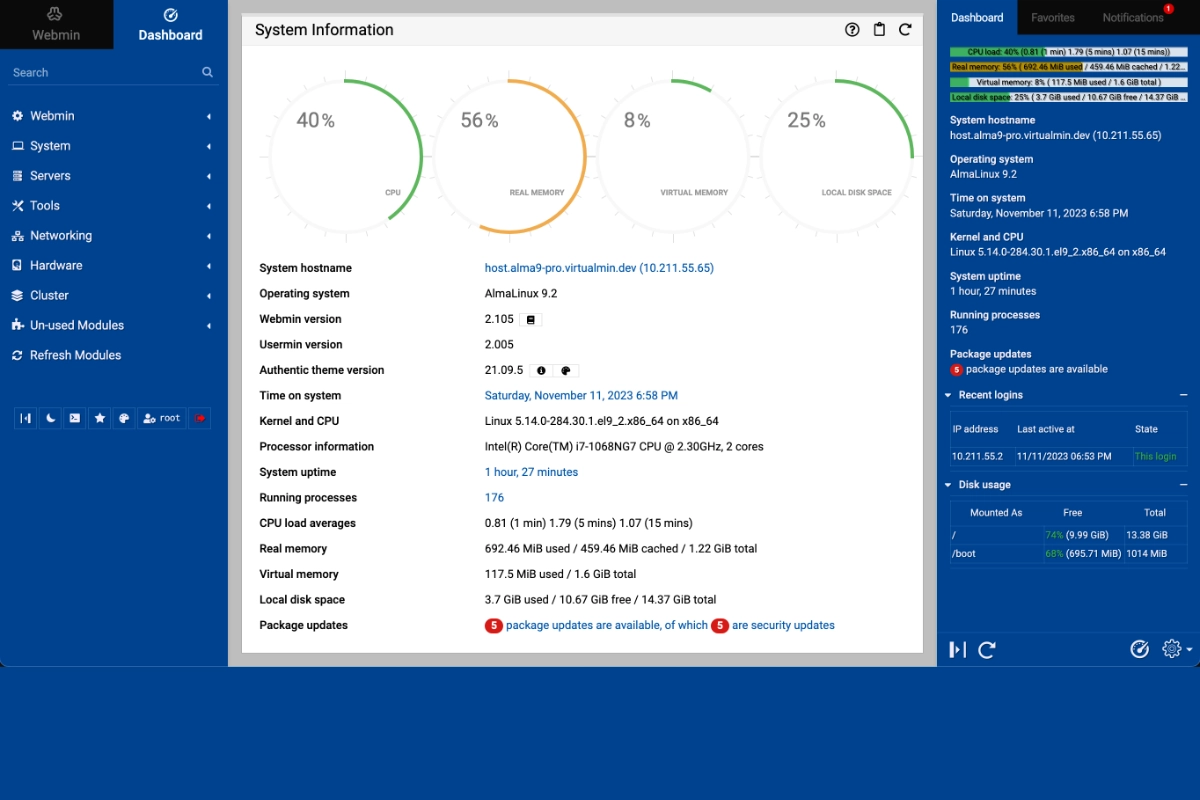
Setelah berhasil menginstal Webmin, Anda akan melihat dashboard Webmin yang memungkinkan Anda untuk mengonfigurasi berbagai aspek server Anda. Berikut adalah beberapa fitur utama yang dapat Anda kelola melalui Webmin:
1. Pengelolaan Pengguna dan Grup
Untuk mengelola pengguna dan grup di server Anda, ikuti langkah-langkah berikut:
-
Pilih System dari menu utama.
-
Klik Users and Groups.
-
Untuk menambahkan pengguna baru, klik Create a New User, masukkan informasi pengguna, dan klik Create.
2. Manajemen Layanan Web
Webmin memungkinkan Anda untuk mengonfigurasi server web seperti Apache dan Nginx. Untuk mengonfigurasi layanan ini:
-
Pilih Servers dari menu utama.
-
Klik Apache Webserver atau Nginx Webserver.
-
Anda dapat mengonfigurasi server untuk mengelola situs web, mengatur virtual hosts, dan mengonfigurasi modul web server.
3. Pengelolaan Database
Untuk mengelola database MySQL atau MariaDB, pilih:
-
Servers > MySQL Database Server atau MariaDB.
-
Anda dapat membuat database baru, mengelola pengguna database, dan melakukan operasi lainnya.
4. Backup dan Pemulihan
Webmin menyediakan opsi untuk mencadangkan dan memulihkan data server. Untuk membuat cadangan:
-
Pilih System > Backup Configuration.
-
Tentukan opsi backup dan klik Save.
Webmin juga memungkinkan pemulihan cadangan data server.
Keamanan dan Pengaturan Firewall di Webmin
Keamanan adalah aspek penting dalam pengelolaan server. Webmin menyediakan berbagai alat untuk mengonfigurasi firewall, SSL, dan pengaturan keamanan lainnya. Beberapa langkah yang dapat diambil untuk mengamankan Webmin:
-
Mengonfigurasi Firewall: Gunakan iptables atau firewalld untuk mengonfigurasi akses ke server melalui Webmin.
-
Mengaktifkan SSL: Aktifkan SSL untuk mengamankan koneksi ke antarmuka Webmin.
-
Menambahkan Pengguna dan Akses Terbatas: Konfigurasi hak akses untuk mencegah akses tidak sah ke server.
Kesimpulan
Webmin adalah alat yang sangat kuat untuk mengelola server Linux dan Unix melalui antarmuka web. Dengan kemampuan untuk mengonfigurasi berbagai aspek server, dari manajemen pengguna hingga pengelolaan database dan layanan web, Webmin menawarkan solusi yang sangat baik bagi administrator server.
Dengan mengikuti panduan instalasi yang sederhana, Anda dapat dengan cepat menginstal dan mulai menggunakan Webmin di server Anda. Proses instalasi menggunakan skrip setup terbaru memudahkan pengaturan repositori dan memastikan pembaruan yang lebih mudah di masa depan.
FAQs
1. Apakah Webmin gratis?
Ya, Webmin sepenuhnya gratis dan open-source.
2. Apa perbedaan antara Webmin dan cPanel?
Webmin adalah alternatif open-source dan gratis untuk panel kontrol hosting seperti cPanel, dengan antarmuka yang lebih fleksibel dan dapat disesuaikan.
3. Dapatkah saya mengakses Webmin dari luar jaringan saya?
Ya, Anda dapat mengakses Webmin dari jaringan luar asalkan port 10000 terbuka dan Anda memiliki konfigurasi keamanan yang tepat (misalnya SSL, otentikasi 2fa, dll.).
Dengan mengikuti langkah-langkah instalasi ini, Anda dapat memanfaatkan Webmin untuk mengelola server Anda dengan mudah dan efisien.