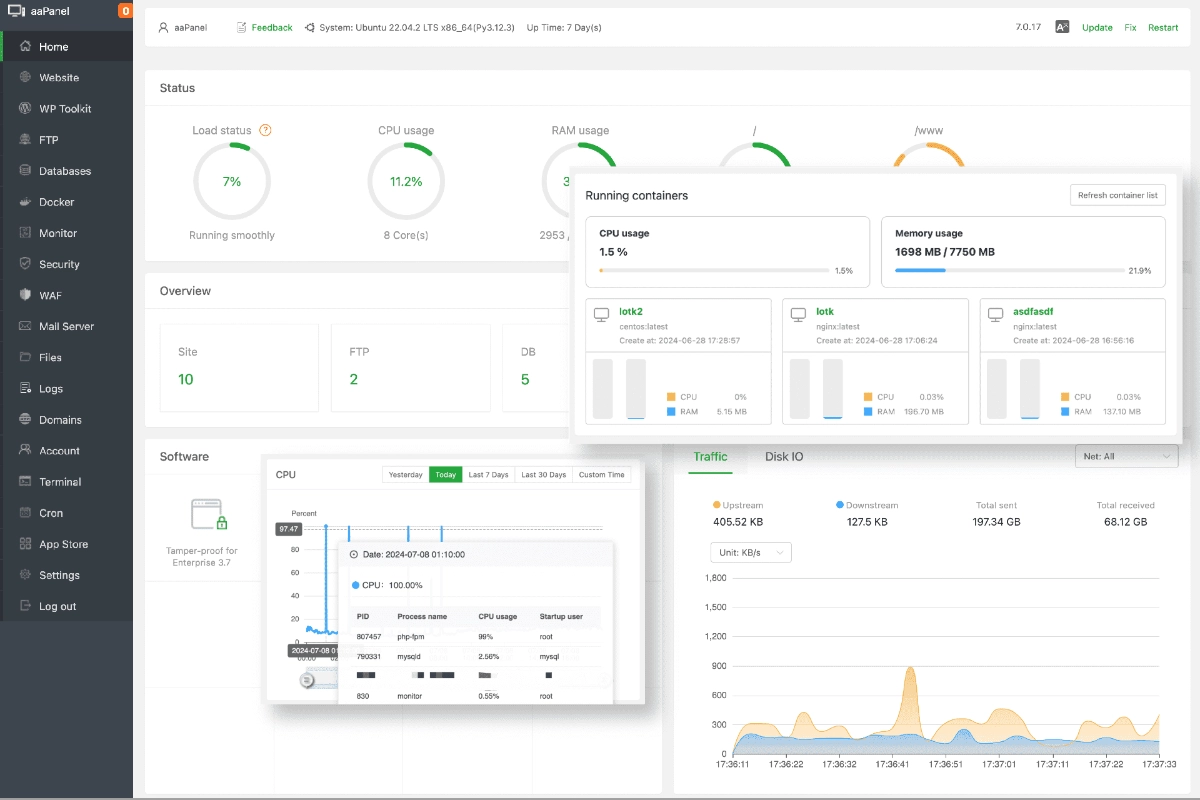
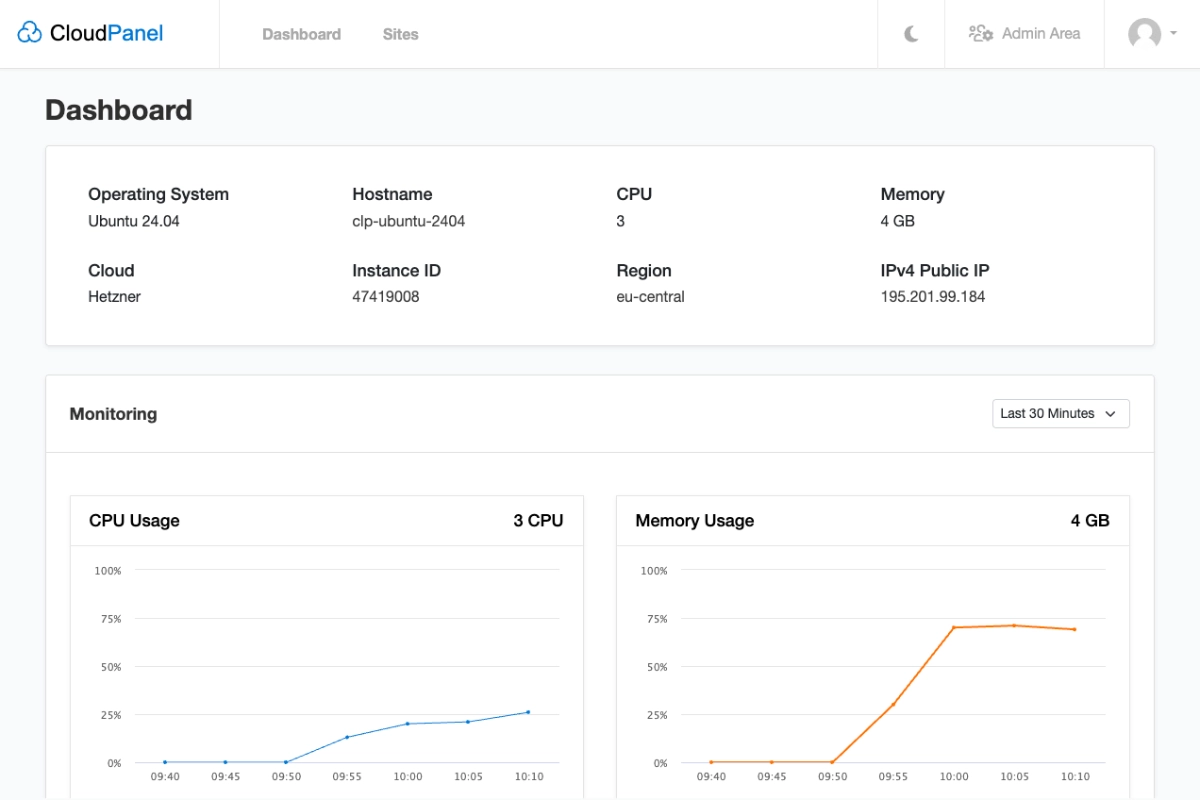
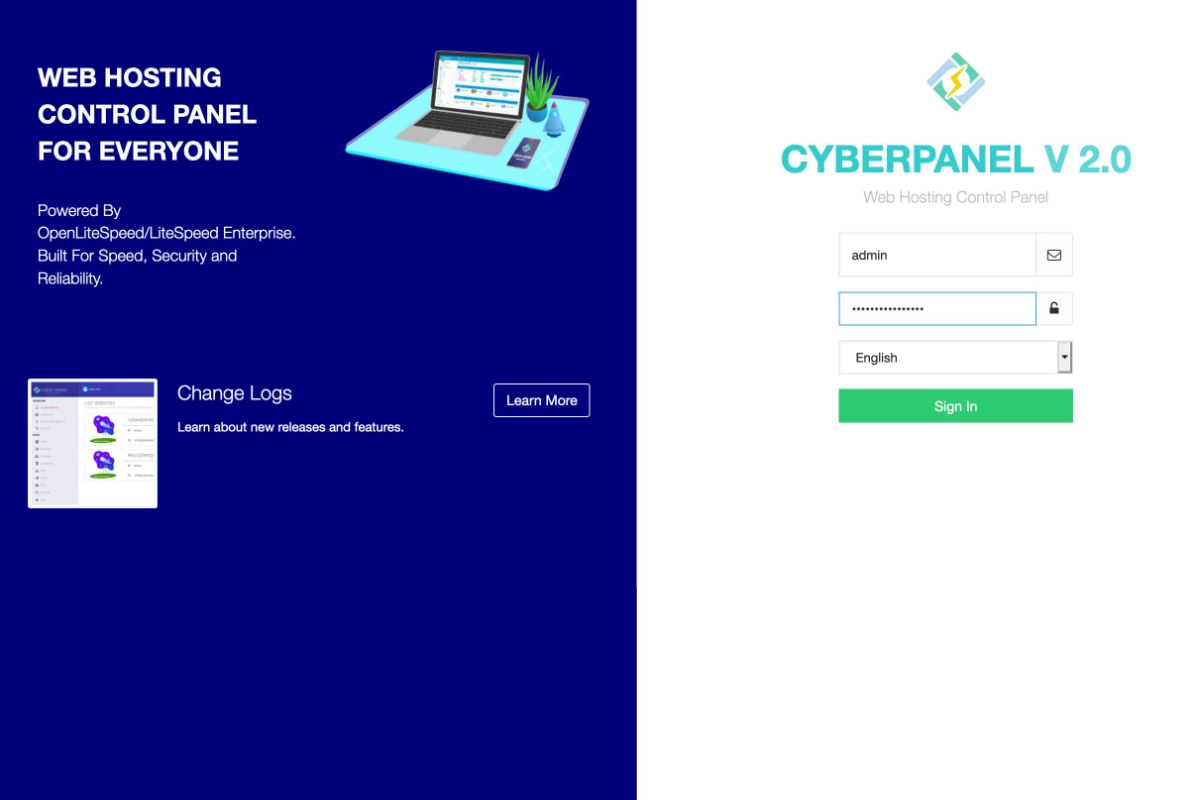
VestaCP Kontrol Panel Hosting Gratis
Mengenal VestaCP kontrol panel hosting gratis dan ringan untuk mengelola server dengan opsi NGINX atau Apache sebagai web server
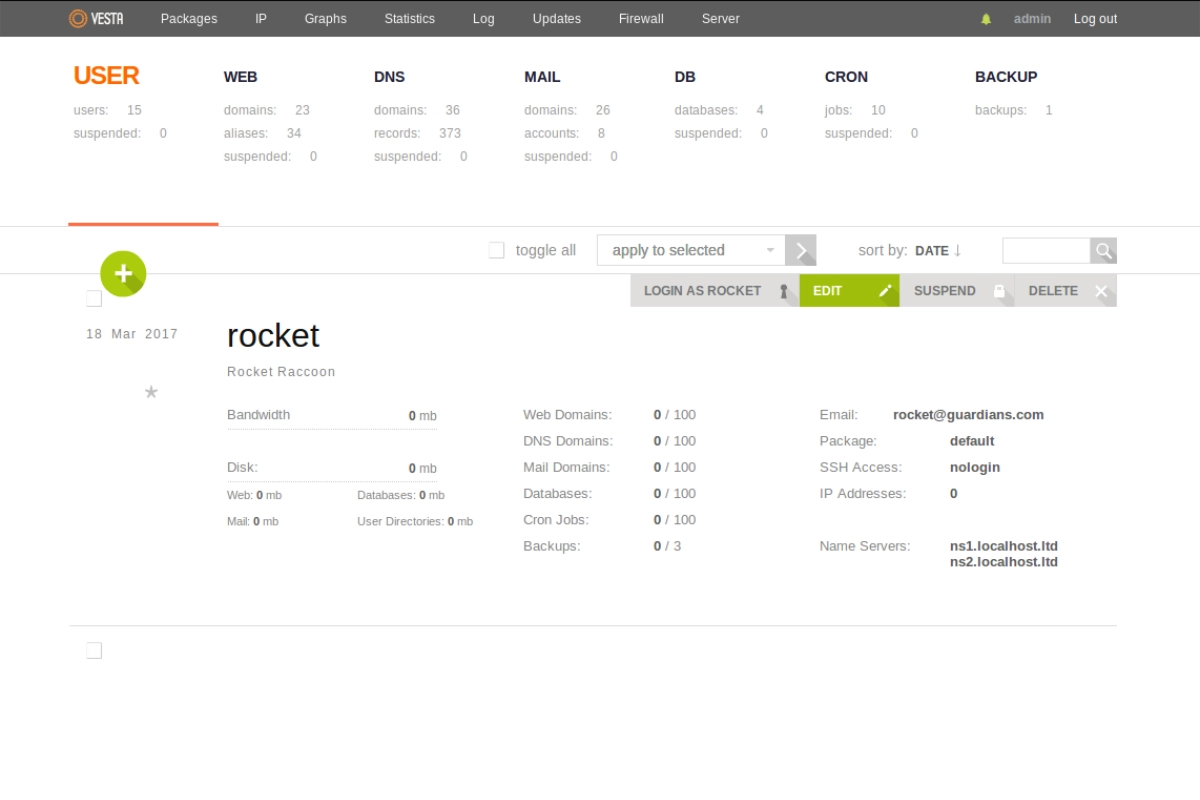
Panduan Lengkap Instalasi VestaCP di Server
VestaCP adalah panel kontrol server web open-source yang memungkinkan pengguna untuk mengelola server secara mudah. VestaCP menyederhanakan proses administrasi server dengan antarmuka grafis berbasis web yang intuitif. Panel ini mendukung berbagai aplikasi web seperti Apache, Nginx, MySQL, dan PHP, serta menyediakan banyak fitur lain yang sangat berguna bagi administrator server.
Artikel ini memberikan panduan lengkap tentang cara menginstal VestaCP pada server dengan sistem operasi Linux terbaru, serta bagaimana mengonfigurasi dan menggunakan berbagai fitur panel ini.
Apa Itu VestaCP?
VestaCP adalah panel kontrol hosting web yang menyediakan berbagai alat dan fitur untuk mempermudah administrasi server. Dengan VestaCP, pengguna dapat mengelola berbagai aspek server seperti web server, database, email, DNS, dan lainnya, semuanya melalui antarmuka web yang sederhana.
Beberapa fitur utama dari VestaCP adalah:
-
Pengelolaan Web Server: Mendukung web server Nginx, Apache, atau kombinasi keduanya.
-
Database Management: Mendukung MySQL, MariaDB, dan PostgreSQL.
-
Manajemen Email: Menyediakan alat untuk membuat dan mengelola akun email, pengaturan DNS, serta pengaturan SPF, DKIM, dan DMARC.
-
Keamanan: Menyediakan pengaturan firewall, SSL, dan alat pemantauan server.
-
Multi-user Support: Memungkinkan pembuatan akun pengguna dengan hak akses yang dapat dikonfigurasi.
-
Gratis dan Open Source: VestaCP adalah open-source dan dapat digunakan secara gratis.
Dengan antarmuka yang ramah pengguna, VestaCP menjadi pilihan yang tepat untuk mereka yang ingin mengelola server dengan cara yang lebih efisien dan mudah dipahami.
Keuntungan Menggunakan VestaCP
-
Antarmuka Pengguna yang Mudah Digunakan
VestaCP menawarkan antarmuka grafis berbasis web yang sangat intuitif, sehingga memungkinkan pengguna untuk mengelola server tanpa memerlukan pengetahuan teknis yang mendalam. -
Kinerja Tinggi
Dengan penggunaan Nginx sebagai web server, VestaCP dapat memberikan kinerja yang lebih baik, terutama dalam menangani jumlah lalu lintas yang tinggi, dibandingkan dengan menggunakan Apache saja. -
Gratis dan Open Source
VestaCP adalah panel manajemen server gratis dan open-source, yang membuatnya sangat cocok untuk pengguna dengan anggaran terbatas. -
Keamanan Terintegrasi
VestaCP dilengkapi dengan berbagai fitur keamanan seperti pengaturan firewall dan SSL otomatis dari Let’s Encrypt, memastikan server tetap aman dari ancaman eksternal. -
Dukungan untuk Berbagai Aplikasi Web
VestaCP mendukung berbagai aplikasi web populer, seperti WordPress, Joomla, dan Drupal, serta menyediakan cara mudah untuk mengonfigurasi aplikasi-aplikasi ini di server.
Persyaratan Sistem untuk VestaCP
Sebelum memulai instalasi VestaCP, pastikan server Anda memenuhi persyaratan berikut:
-
Sistem Operasi: Ubuntu 18.04/20.04, CentOS 7/8, atau Debian 9/10.
-
RAM: Minimal 1 GB (2 GB lebih disarankan untuk kinerja yang lebih baik).
-
CPU: Minimal 1 vCPU.
-
Disk: Setidaknya 10 GB ruang disk kosong untuk instalasi dasar.
-
Koneksi Internet: Dibutuhkan untuk mengunduh dan memperbarui paket.
Cara Menginstal VestaCP di Server
Langkah 1: Persiapkan VPS atau Server Anda
Sebelum memulai instalasi VestaCP, Anda perlu memiliki VPS atau server fisik yang menjalankan salah satu sistem operasi yang didukung, seperti Ubuntu atau CentOS. Anda dapat menyewa VPS dari penyedia hosting seperti DigitalOcean, Vultr, atau Linode.
Setelah server siap, lakukan login ke server Anda menggunakan SSH:
|
|
Gantilah ip_address_server dengan alamat IP server Anda.
Langkah 2: Perbarui Sistem dan Instal Dependensi
Sebelum memulai instalasi, pastikan sistem Anda terbaru dan siap digunakan. Jalankan perintah berikut untuk memperbarui paket-paket di server Anda:
Untuk Ubuntu:
|
|
Untuk CentOS:
|
|
Selanjutnya, pastikan beberapa paket dependensi sudah terpasang. Jalankan perintah berikut:
Untuk Ubuntu:
|
|
Untuk CentOS:
|
|
Langkah 3: Instal VestaCP Menggunakan Skrip Otomatis
VestaCP menyediakan skrip instalasi otomatis yang akan mengunduh dan mengonfigurasi panel dengan cepat. Ikuti langkah-langkah berikut:
-
Unduh dan Jalankan Skrip Instalasi
Jalankan perintah berikut untuk mengunduh dan menjalankan skrip instalasi terbaru VestaCP:1 2curl -O http://vestacp.com/pub/vst-install.sh bash vst-install.shSkrip ini akan menginstal VestaCP bersama dengan semua dependensi yang diperlukan di server Anda. Instalasi ini dapat memakan waktu beberapa menit, tergantung pada spesifikasi server Anda.
-
Menunggu Proses Instalasi Selesai
Selama proses instalasi, Anda akan melihat berbagai log instalasi yang menunjukkan bahwa VestaCP dan semua komponennya sedang dipasang. -
Selesaikan Instalasi
Setelah instalasi selesai, skrip akan memberikan informasi login untuk VestaCP. Anda akan diberikan URL untuk mengakses panel serta username dan password yang digunakan untuk login pertama kali.
Cara Mengakses VestaCP
Setelah instalasi selesai, Anda dapat mengakses VestaCP melalui browser web dengan mengunjungi:
|
|
Gantilah ip_address_server dengan alamat IP server Anda. Anda akan diminta untuk login dengan username dan password yang telah diberikan setelah instalasi.
Cara Menggunakan VestaCP
Setelah berhasil login ke VestaCP, Anda dapat mulai mengelola server Anda melalui antarmuka grafis. Berikut adalah beberapa fitur utama yang dapat Anda gunakan di VestaCP:
1. Menambahkan Situs Web Baru
Untuk menambahkan situs web baru, ikuti langkah berikut:
-
Di dashboard VestaCP, pilih menu Web.
-
Klik tombol Add Web Domain.
-
Masukkan nama domain yang ingin Anda tambahkan dan pilih opsi PHP yang diinginkan.
-
Setelah domain ditambahkan, Anda dapat mengupload file website atau mengonfigurasi pengaturan lainnya seperti SSL dan email.
2. Mengelola Database
VestaCP memungkinkan Anda untuk mengelola database MySQL dan MariaDB dengan mudah. Untuk membuat database baru, pilih menu DB dan klik Add Database. Anda dapat membuat database dan mengonfigurasi pengguna database dari panel ini.
3. Menambahkan Email
VestaCP menyediakan fasilitas untuk membuat akun email dan mengonfigurasi email forwarding. Untuk menambahkan akun email baru:
-
Pilih menu Mail.
-
Klik Add Mail Domain untuk menambahkan domain email baru.
-
Setelah domain email ditambahkan, klik Add Mail Account untuk membuat akun email.
4. Mengonfigurasi SSL
VestaCP memungkinkan Anda untuk mengonfigurasi SSL secara otomatis dengan menggunakan Let’s Encrypt. Untuk menambahkan SSL pada situs web Anda:
-
Pilih menu Web.
-
Pilih domain yang ingin Anda pasang SSL-nya.
-
Klik SSL dan pilih opsi Let’s Encrypt untuk mengonfigurasi SSL gratis.
Fitur Keamanan di VestaCP
VestaCP menawarkan berbagai fitur keamanan untuk memastikan server tetap aman. Beberapa fitur keamanan utama yang dapat Anda gunakan adalah:
-
Firewall: VestaCP dilengkapi dengan firewall untuk melindungi server dari ancaman luar. Anda dapat mengonfigurasi firewall di menu Security.
-
Backup dan Pemulihan: VestaCP menyediakan fasilitas untuk melakukan backup secara otomatis dan mengonfigurasi pemulihan jika server mengalami masalah.
-
DDoS Protection: VestaCP memiliki fitur perlindungan terhadap serangan DDoS, yang membantu melindungi server dari serangan yang dapat mengakibatkan gangguan layanan.
Kesimpulan
VestaCP adalah panel kontrol server open-source yang ringan, cepat, dan mudah digunakan. Dengan mengikuti panduan ini, Anda dapat menginstal dan mengonfigurasi VestaCP di server dengan mudah. VestaCP menyediakan berbagai fitur lengkap untuk manajemen server, termasuk pengel
olaan web server, database, email, dan banyak lagi.
Panel ini sangat cocok untuk mereka yang menginginkan solusi manajemen server yang efisien tanpa harus menggunakan banyak sumber daya atau biaya tambahan. Dengan antarmuka yang ramah pengguna dan fitur keamanan yang baik, VestaCP adalah pilihan tepat untuk pengelola server yang ingin kemudahan dalam pengelolaan server.
FAQs
1. Apakah VestaCP gratis?
Ya, VestaCP adalah open-source dan dapat digunakan secara gratis.
2. Apa perbedaan antara VestaCP dan cPanel?
VestaCP lebih ringan, gratis, dan lebih mudah digunakan dibandingkan cPanel. cPanel membutuhkan lisensi berbayar, sementara VestaCP sepenuhnya gratis.
3. Dapatkah saya menginstal VestaCP pada server dengan spesifikasi rendah?
Ya, VestaCP dapat dijalankan pada server dengan spesifikasi rendah, bahkan VPS dengan 512 MB RAM.