CyberPanel Kontrol Panel Hosting Gratis
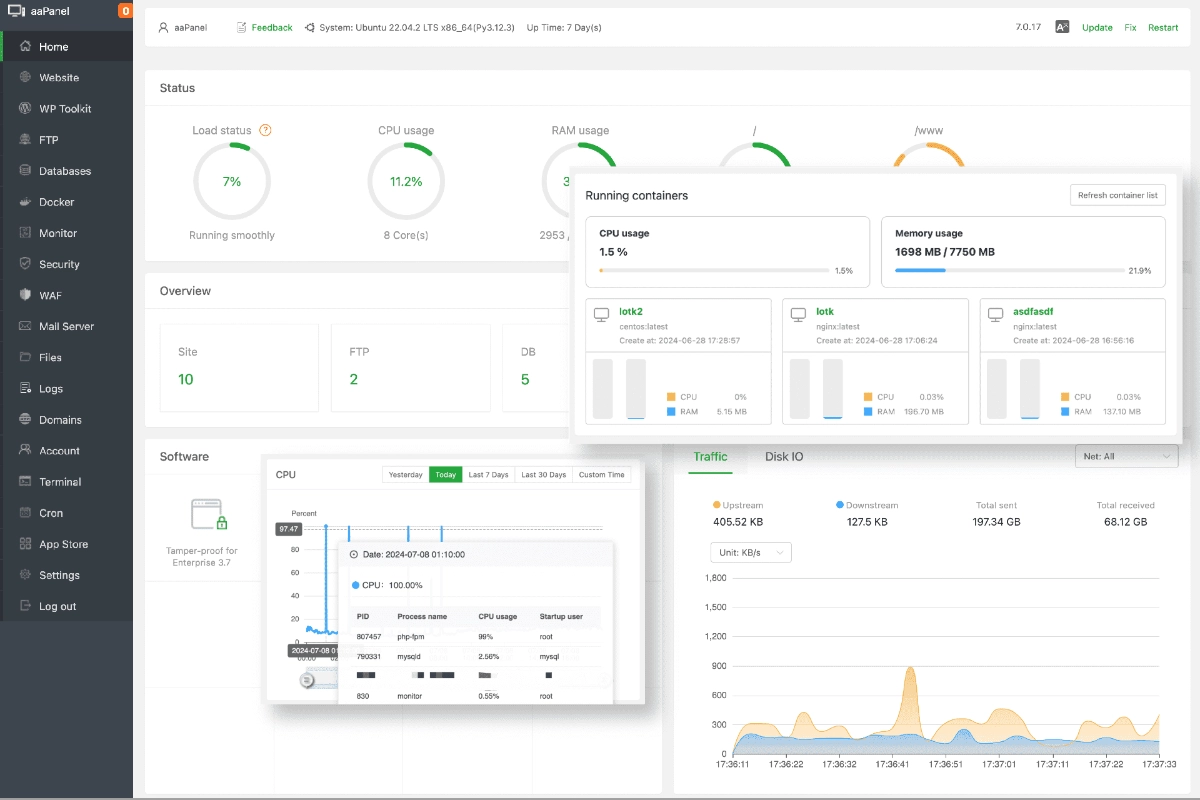
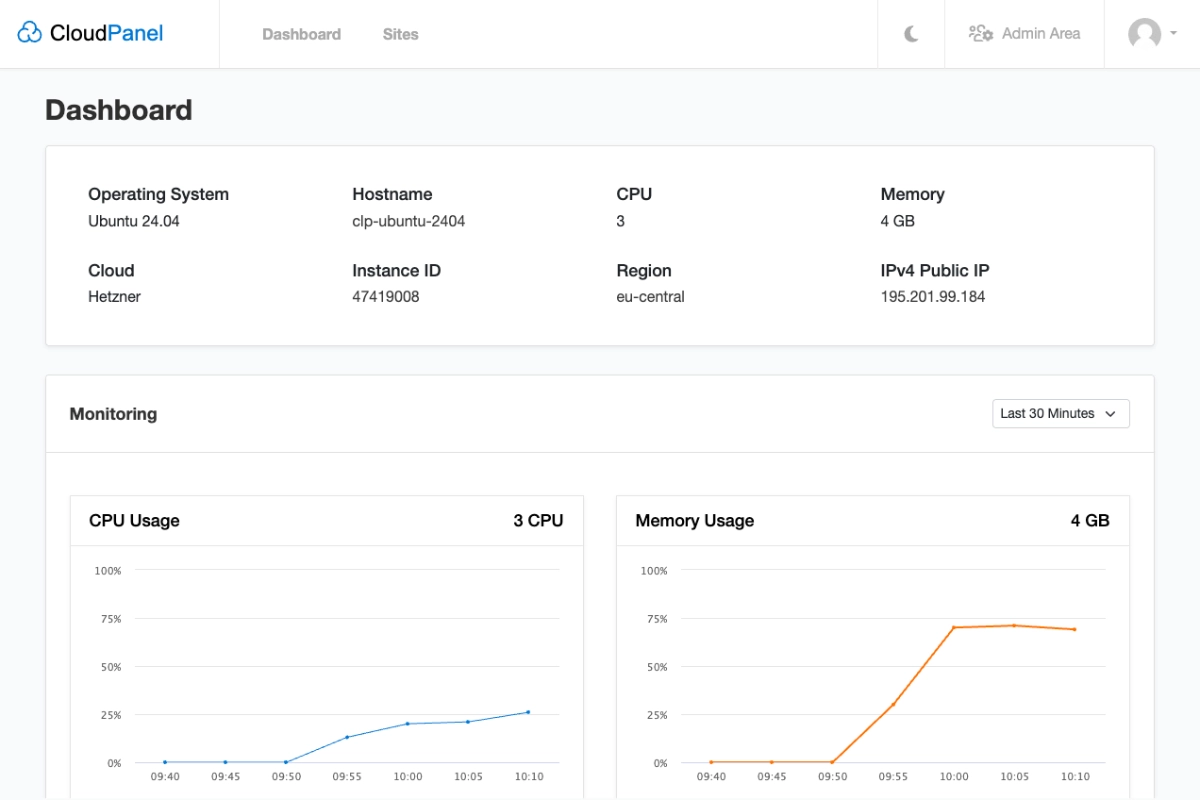
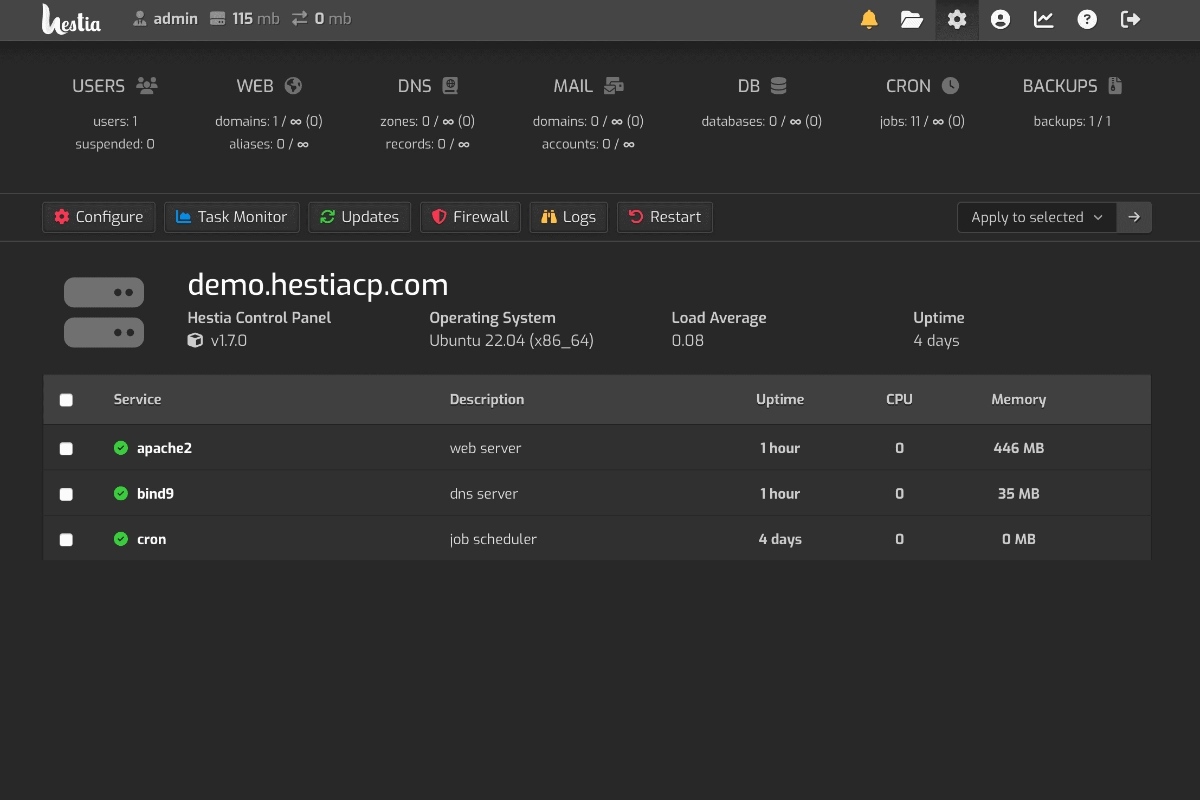
Mengenal CyberPanel kontrol panel web hosting gratis untuk mengelola VPS dan bisa digunakan untuk membuat layanan shared hosting
Panduan Instalasi CyberPanel pada VPS
CyberPanel adalah panel kontrol server yang powerful dan mudah digunakan untuk manajemen hosting. CyberPanel menawarkan banyak fitur canggih, seperti integrasi dengan OpenLiteSpeed, pengelolaan SSL, manajemen DNS, dan banyak lagi. Artikel ini akan membahas tentang apa itu CyberPanel dan langkah-langkah rinci untuk menginstalnya pada VPS berbasis Ubuntu 20.04 atau CentOS 7.
Apa itu CyberPanel?
CyberPanel adalah panel manajemen hosting open-source yang memungkinkan pengguna untuk mengelola server mereka secara efisien. Beberapa fitur utama CyberPanel adalah:
-
OpenLiteSpeed: CyberPanel menggunakan OpenLiteSpeed sebagai server web default, yang dikenal karena performa tinggi dan fitur caching yang sangat baik. OpenLiteSpeed sangat ideal untuk situs web berbasis PHP seperti WordPress.
-
SSL Gratis: CyberPanel menawarkan integrasi dengan Let’s Encrypt untuk memberikan sertifikat SSL gratis, yang penting untuk menjaga keamanan situs web.
-
Manajemen DNS: CyberPanel dilengkapi dengan DNS Manager untuk memudahkan pengelolaan catatan DNS langsung dari panel.
-
Backup dan Restore: Fitur backup otomatis memastikan data server Anda tetap aman dengan cadangan yang terjadwal.
-
PHP Selector: CyberPanel memungkinkan Anda untuk memilih versi PHP yang tepat sesuai dengan kebutuhan aplikasi atau situs web yang Anda jalankan.
-
One-click Install Apps: CyberPanel mendukung instalasi aplikasi populer seperti WordPress, Joomla, dan lainnya dengan sekali klik.
CyberPanel dirancang untuk kemudahan penggunaan, sehingga cocok baik untuk pemula maupun pengguna berpengalaman yang ingin mengelola server VPS atau dedicated mereka.
Persyaratan Sistem
Sebelum menginstal CyberPanel, pastikan VPS Anda memenuhi persyaratan sistem berikut:
-
OS: Ubuntu 20.04 atau CentOS 7 (atau distribusi lain yang didukung).
-
CPU: Minimal 1 CPU core (disarankan lebih dari 1 core untuk kinerja optimal).
-
RAM: Minimal 1 GB (disarankan 2 GB atau lebih untuk performa yang lebih baik).
-
Disk Space: Minimal 10 GB ruang disk (lebih besar jika Anda menjalankan banyak situs web).
-
Akses Root: Anda membutuhkan akses root ke server untuk menjalankan perintah instalasi.
Langkah-langkah Instalasi CyberPanel
1. Memperbarui Sistem
Sebelum mulai menginstal, selalu pastikan bahwa sistem operasi dan paket perangkat lunak sudah diperbarui. Jalankan perintah berikut untuk memperbarui server:
Pada Ubuntu 20.04:
|
|
Pada CentOS 7:
|
|
Perintah ini memastikan semua paket dan dependensi di sistem Anda berada dalam versi terbaru.
2. Instalasi CyberPanel
CyberPanel menyediakan skrip instalasi otomatis yang sangat mudah digunakan. Cukup jalankan perintah berikut untuk memulai proses instalasi.
Pada Ubuntu 20.04 dan CentOS 7:
|
|
Perintah ini akan mengunduh dan menjalankan skrip instalasi dari situs resmi CyberPanel. Skrip ini secara otomatis akan menginstal CyberPanel, OpenLiteSpeed, dan semua dependensi yang diperlukan.
3. Pilih Versi CyberPanel yang Diinginkan
Setelah menjalankan skrip, Anda akan diminta untuk memilih versi CyberPanel yang ingin dipasang:
-
1 untuk CyberPanel with OpenLiteSpeed (versi gratis).
-
2 untuk CyberPanel with LiteSpeed Enterprise (versi berbayar, dengan trial).
-
3 untuk CyberPanel + DNS Manager (menambahkan fitur DNS Manager).
Jika Anda memilih versi gratis, pilih 1. Jika Anda menginginkan fitur tambahan seperti DNS Manager, pilih 3.
4. Pilih Versi PHP yang Ingin Digunakan
Selanjutnya, Anda akan diminta untuk memilih versi PHP yang ingin digunakan untuk server. CyberPanel mendukung berbagai versi PHP, mulai dari PHP 7.4 hingga PHP 8.1.
-
PHP 7.4: Versi PHP stabil yang banyak digunakan oleh berbagai aplikasi.
-
PHP 8.0 atau PHP 8.4: Versi terbaru dengan peningkatan performa dan fitur baru.
Pilih versi PHP yang paling sesuai dengan kebutuhan aplikasi atau website Anda. Jika Anda tidak yakin, pilih PHP 7.4 atau PHP 8.4.
5. Memasang SSL dengan Let’s Encrypt
CyberPanel juga memungkinkan untuk memasang SSL gratis melalui Let’s Encrypt. Ketika skrip instalasi selesai, Anda akan ditanya apakah ingin mengonfigurasi SSL. Pilih Yes jika Anda ingin menggunakan sertifikat SSL gratis untuk keamanan yang lebih baik pada situs web Anda.
6. Proses Instalasi
Setelah memilih opsi yang sesuai, skrip akan mulai menginstal seluruh paket yang diperlukan di server Anda. Proses ini akan memakan waktu sekitar 5-10 menit tergantung pada kecepatan VPS dan koneksi internet.
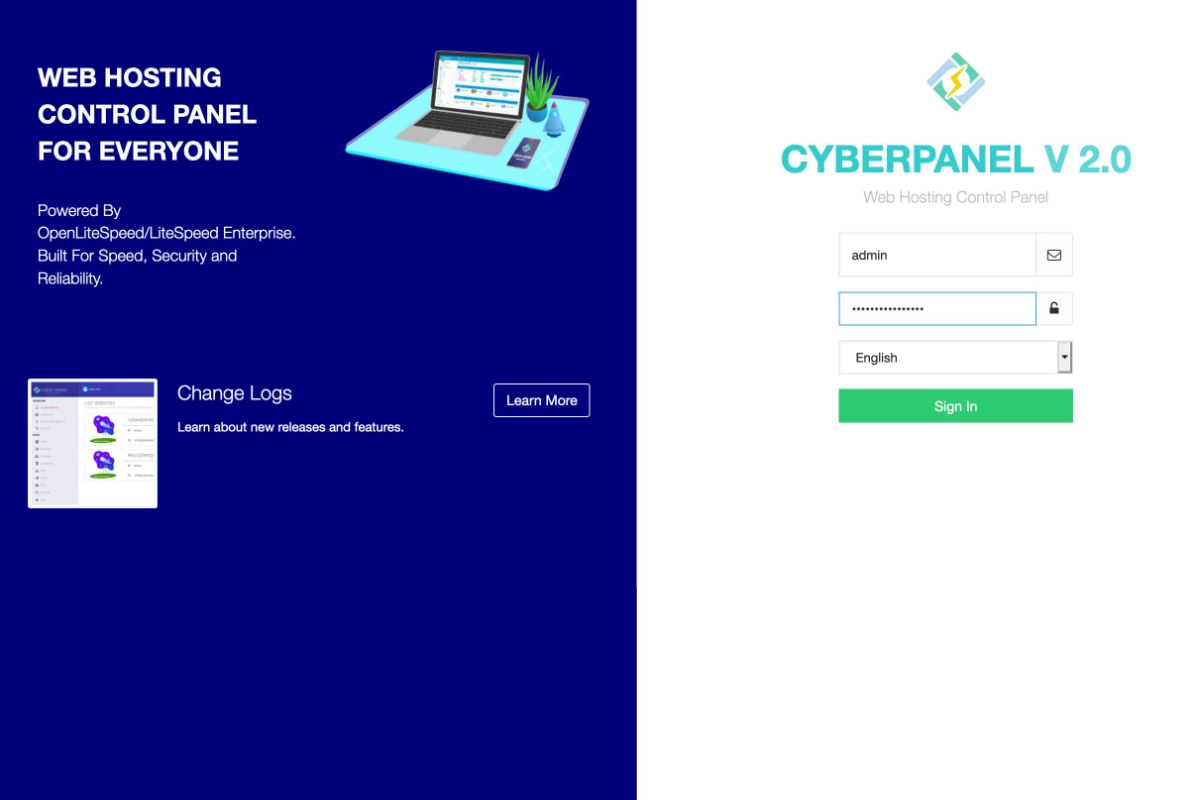
Setelah proses selesai, Anda akan mendapatkan output yang memberi tahu bahwa instalasi telah berhasil. Informasi login juga akan ditampilkan.
Detail login CyberPanel:
-
URL untuk Akses Panel:
https://<IP-Server-Anda>:8090 -
Username:
admin -
Password: Password yang akan muncul di akhir instalasi atau Anda bisa mengubahnya menggunakan perintah tertentu.
7. Mengakses CyberPanel
Buka browser dan akses panel dengan mengetikkan alamat berikut:
|
|
Login menggunakan username admin dan password yang telah diberikan.
Konfigurasi Dasar CyberPanel Setelah Instalasi
Setelah berhasil login ke CyberPanel, Anda akan melihat dasbor dengan berbagai opsi untuk mengelola server. Berikut beberapa langkah konfigurasi dasar yang dapat Anda lakukan:
1. Menambahkan Domain atau Website
Setelah login, Anda bisa mulai menambahkan website ke server. Berikut langkah-langkahnya:
-
Pergi ke Websites > Create Website.
-
Masukkan Domain Name, Email Address, dan pilih Package (gunakan default jika tidak yakin).
-
Klik Create Website untuk membuat website baru.
Setelah website dibuat, itu bisa mengaksesnya melalui browser menggunakan domain yang telah ditentukan.
2. Mengonfigurasi DNS
Jika memilih untuk menggunakan CyberPanel + DNS Manager, Anda dapat mengonfigurasi DNS langsung dari panel. Langkah-langkahnya adalah:
-
Pergi ke DNS > Add DNS.
-
Masukkan nama domain dan atur catatan DNS seperti A, MX, CNAME, dll.
DNS Manager memudahkan untuk mengelola catatan DNS tanpa perlu beralih ke penyedia DNS lain.
3. Menginstal Aplikasi Populer dengan One-Click Installer
CyberPanel memungkinkan untuk menginstal aplikasi seperti WordPress, Joomla, atau lainnya dengan hanya sekali klik:
-
Pilih Websites > List Websites.
-
Klik pada website yang telah dibuat.
-
Pilih Install Apps dan pilih aplikasi yang ingin Anda instal, misalnya WordPress.
Instalasi aplikasi akan dilakukan secara otomatis tanpa perlu mengonfigurasi banyak hal.
4. Menambahkan SSL dengan Let’s Encrypt
Untuk menambahkan SSL gratis dari Let’s Encrypt:
-
Pilih Websites > List Websites.
-
Klik pada website yang diinginkan.
-
Pilih Manage SSL dan klik Issue SSL untuk mengonfigurasi sertifikat SSL.
Setelah SSL terpasang, websit akan aman dan dapat diakses melalui HTTPS.
5. Pengaturan Backup
CyberPanel juga menyediakan fitur backup yang sangat berguna untuk memastikan data tetap aman. Untuk mengonfigurasi backup:
-
Pilih Backup pada dasbor CyberPanel.
-
Atur jadwal backup dan jenis file yang ingin dicadangkan (misalnya, hanya website atau seluruh server).
6. Pemantauan Server
CyberPanel dilengkapi dengan alat pemantauan yang memungkinkan untuk melacak penggunaan CPU, RAM, dan trafik jaringan server secara real-time. Pergi ke Monitoring untuk memantau status server.
Menjaga Keamanan dan Kinerja Server
Setelah CyberPanel terinstal dan dikonfigurasi, ada beberapa langkah tambahan untuk memastikan server aman dan berfungsi dengan baik:
1. Mengaktifkan Firewall
Aktifkan firewall untuk melindungi server dari potensi ancaman eksternal:
- Anda dapat menggunakan UFW (Uncomplicated Firewall) pada Ubuntu atau Firewalld pada CentOS.
2. Menjaga Pembaruan Sistem
Pembaruan sistem secara teratur sangat penting untuk menjaga server tetap aman dan stabil. Jalankan perintah berikut untuk memastikan semua paket tetap terbaru:
|
|
`
3. Menambahkan Pengguna dan Mengatur Hak Akses
Untuk menghindari masalah keamanan, pastikan untuk mengelola hak akses pengguna dengan baik. Tambahkan pengguna dengan akses terbatas dan atur hak akses sesuai kebutuhan.
Kesimpulan
CyberPanel adalah panel kontrol yang powerful, mudah digunakan, dan sangat cocok untuk manajemen VPS atau server dedicated. Dengan dukungan untuk OpenLiteSpeed, manajemen SSL gratis, DNS, backup otomatis, dan aplikasi satu klik, CyberPanel menawarkan semua yang dibutuhkan untuk menjalankan server hosting dengan mudah.
Dengan mengikuti langkah-langkah instalasi yang telah dijelaskan di atas, Anda akan bisa menginstal dan mengonfigurasi CyberPanel di VPS dengan mudah dan cepat. Jangan lupa untuk menjaga keamanan dan melakukan pembaruan sistem secara rutin untuk memastikan server tetap aman dan optimal.
Selamat mencoba CyberPanel dan semoga berhasil!